¿Cómo configurar una cursada con fechas puntuales?
COMISIONES Y CURSADAS
Esta funcionalidad te permite programar cursadas que no siguen un calendario semanal fijo. Vas a poder elegir los días exactos de clase en el almanaque y definir la cantidad de horas que se dictarán en cada encuentro.
Ingresar a la sección Cursadas
Desde el menú principal, navegá a Gestión académica → Cursadas.
Buscar y configurar la materia
Utilizá el buscador para ubicar la cursada que querés ajustar y seleccioná la opción Configurar en la columna de acciones.
Activar la opción de fechas puntuales
En el formulario, marcá la casilla "Se cursa sólo en fechas puntuales y no semanalmente".
Aclaración: Al activar este casillero, el sistema ignorará la grilla semanal y tomará únicamente las fechas que agregues en el calendario para tomar asistencia.
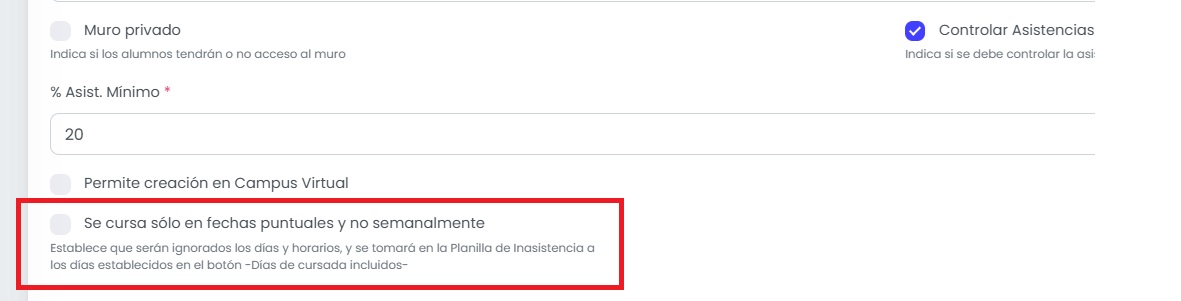
Completá la descripción del horario.
En el campo que se habilita automáticamente al marcar la casilla, redactá una aclaración breve sobre la modalidad de cursada (por ejemplo: Primer lunes del mes - 8 a 10hs). Este texto es la referencia que visualizarán los estudiantes al momento de realizar la inscripción a materias.

Acceder a los días de cursada incluidos
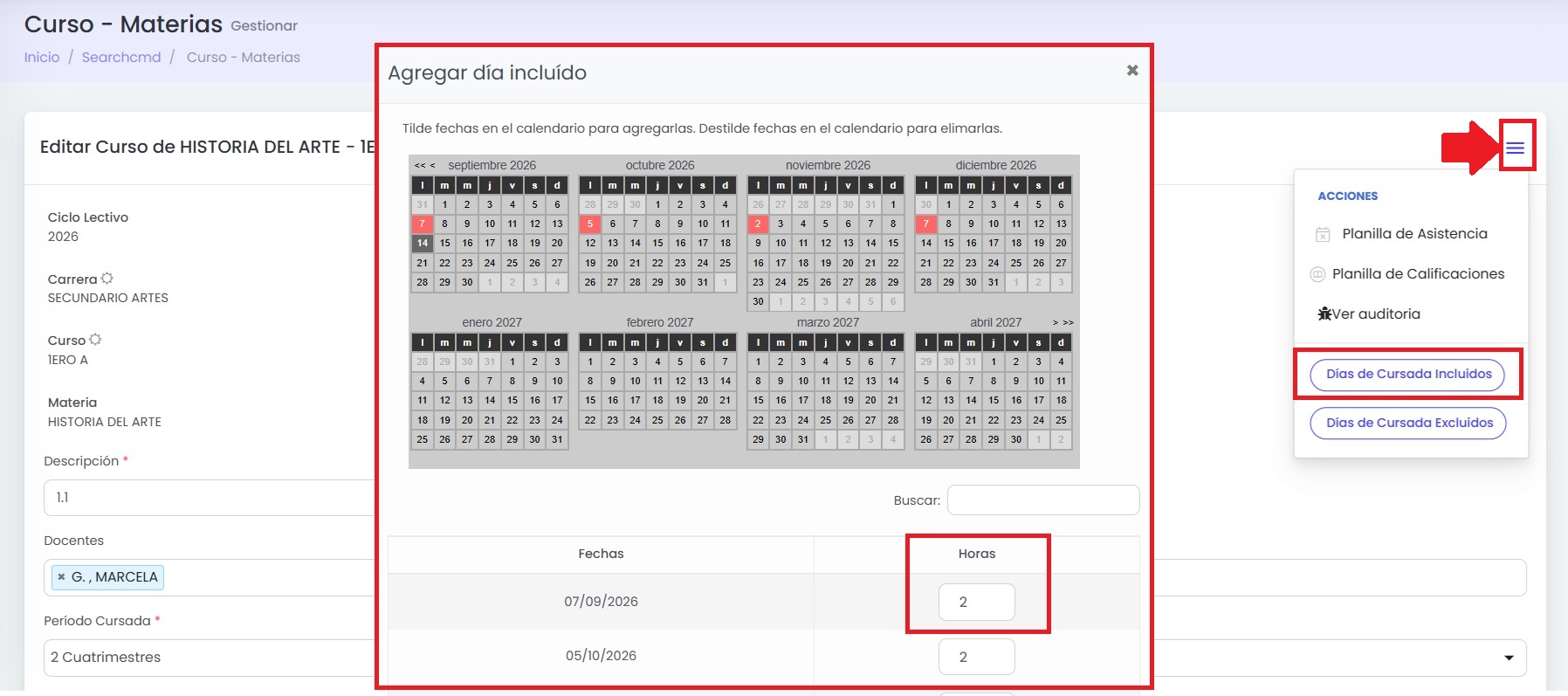
Volvé a la tabla de cursadas (volvé a la parte superior de la pantalla) y, en el menú de acciones de la materia, hacé clic en el botón Días de Cursada Incluidos.
Configurar fechas y horas de las clases
En el calendario anual que se despliega, hacé clic sobre los días específicos en los que se dictará la materia para sumarlos al listado.
En la tabla que aparece debajo del calendario, ingresá la cantidad de horas o módulos de clase que corresponden a cada fecha seleccionada.
Guardar los cambios
Presioná Guardar para confirmar. El calendario y las horas cargadas quedarán disponibles automáticamente en la planilla de inasistencias.
Nuevo, fechas puntuales, dias incluidos, horas por dia, calendario, cursada, inasistencias, configuracion