¿Cómo consultar y gestionar las reservas de inscripción?
Reservas
Desde el listado de reservas podés buscar las solicitudes recibidas, consultar su estado y realizar actualizaciones sobre una o varias reservas.
Ingresá al listado de reservas.
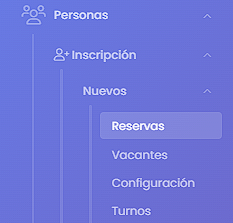
Desde Personas → Inscripción → Nuevos → Reservas, accedé al listado de inscripciones.
Para gestionar reservas, tu usuario debe contar con el permiso 9020 - Gestionar Reservas y Vacantes.
Si necesitás configurar permisos: consultá la ayuda ¿Cómo gestionar usuarios y permisos en Quinttos?.
Buscá las reservas.
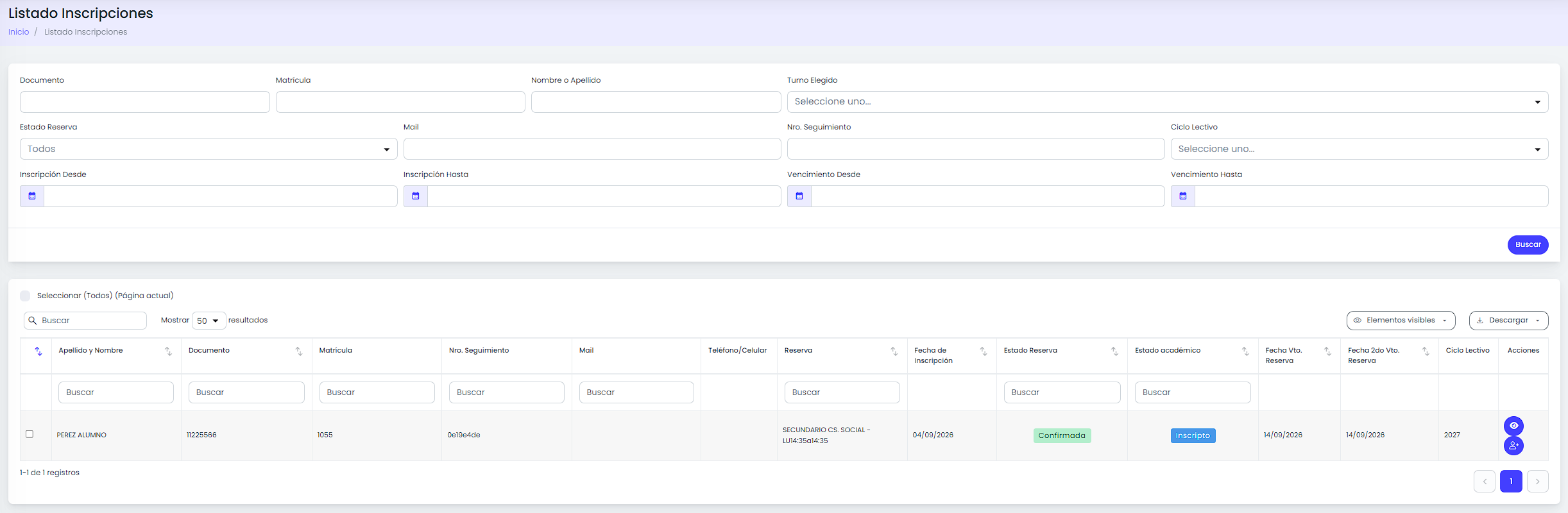
Podés utilizar los filtros para buscar una reserva específica.
Datos de la persona
Documento.
Matrícula.
Nombre o apellido.
Mail.
Datos de la inscripción o reserva
Turno elegido.
Estado de reserva.
Número de seguimiento.
Ciclo lectivo.
Fechas de inscripción o vencimiento.
Si necesitás consultar el listado general, realizá la búsqueda sin completar filtros.

Consultá la información del listado.
En la grilla podés revisar, entre otros datos:
identificación del estudiante;
información de contacto;
reserva y fecha de inscripción;
estado de reserva y estado académico;
vencimientos y ciclo lectivo;
turno elegido.
Ejemplo: si configuraste distintas alternativas de turno, el dato Turno elegido permite identificar a qué opción se inscribió cada persona.
Personalizá las columnas visibles.
Desde Elementos visibles, seleccioná qué columnas querés mostrar en el listado según las necesidades de tu gestión.

Descargá la información.
Utilizá la opción Descargar para exportar la información disponible en el listado en PDF o Excel, según lo necesites.

Seleccioná las reservas que quieras actualizar.
Marcá una o varias reservas de la página actual para realizar una actualización masiva.

Actualizá el estado de forma masiva.
Para modificar varias reservas:
Seleccioná las reservas de la página actual.
En Actualización Masiva, elegí el nuevo Estado Reserva.
Hacé clic en Guardar.
Importante: modificar el estado de una reserva puede impactar en el estado académico del estudiante y en el control de cupos de la vacante.

inscripción de nuevos, reservas, listado de inscripciones, actualización masiva, estado reserva, filtros