¿Cómo editar calificaciones como administrador?
CALIFICACIONES
En Quinttos, la carga y edición de calificaciones se realiza desde las cursadas y es responsabilidad principal de los docentes.
Sin embargo, a medida que las evaluaciones avanzan en el circuito (borrador, enviadas a Secretaría o publicadas), las posibilidades de edición cambian y pueden requerir intervención administrativa.
Este artículo explica en qué situaciones los administradores pueden editar calificaciones, cómo hacerlo y cómo gestionar los cambios según el estado de cada evaluación.
Acceder y buscar la evaluación
Ingresá a Gestión académica → Evaluaciones, seleccioná el estado correspondiente (en borrador, enviada a Secretaría o publicada) y ubicá la evaluación que querés revisar.
Podés utilizar la vista Por materia o Listado.
Desde la columna de acciones, seleccioná Ver instancias para acceder a la planilla de calificaciones.
Nota: Si ingresaste desde la vista Listado, accederás al detalle de la instancia. Para acceder a la planilla de calificaciones, simplemente hacé click en "Volver a la Planilla de Calificaciones" para visualizarla.

Evaluaciones en estado borrador
En este estado, tanto docentes como administradores pueden editar las calificaciones.
La edición se activa desde la opción Cambiar a modo edición y luego puede realizarse de tres maneras:
por instancia de evaluación, editando directamente desde la columna correspondiente
por alumno, utilizando el ícono de lápiz junto al nombre del estudiante
toda la planilla, pudiendo editar cada instancia de cada alumno
Esto permite cargar, corregir o ajustar notas antes de avanzar en el circuito.
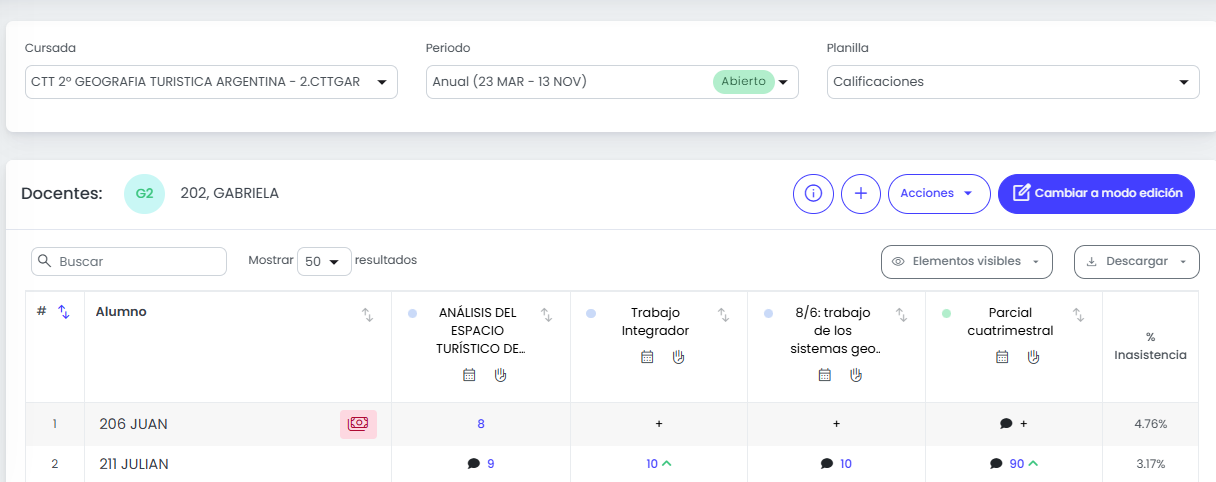
El estado borrador está representado por el círculo gris que se encuentra junto al título de la instancia.
Evaluaciones en estado enviadas a Secretaría
Cuando una evaluación es enviada a Secretaría:
el docente ya no puede editar las calificaciones
el administrador puede revisarlas y modificarlas
La edición también puede realizarse:
por alumno
o por instancia de evaluación
por toda la planilla
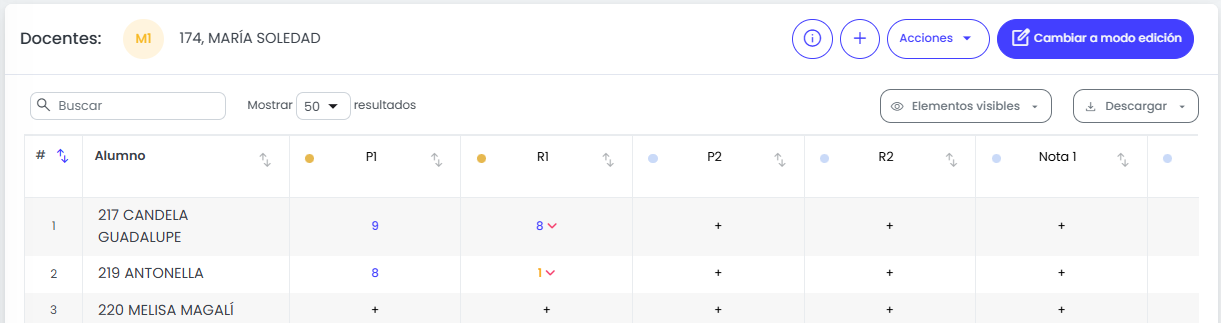
El estado enviadas a secretaría está representado por el círculo amarillo que se encuentra junto al título de la instancia.
Evaluaciones en estado publicadas / validadas
En este estado, las calificaciones quedan cerradas y no pueden editarse.
Si es necesario realizar modificaciones, es obligatorio cambiar el estado de las evaluaciones a borrador desde Acciones.
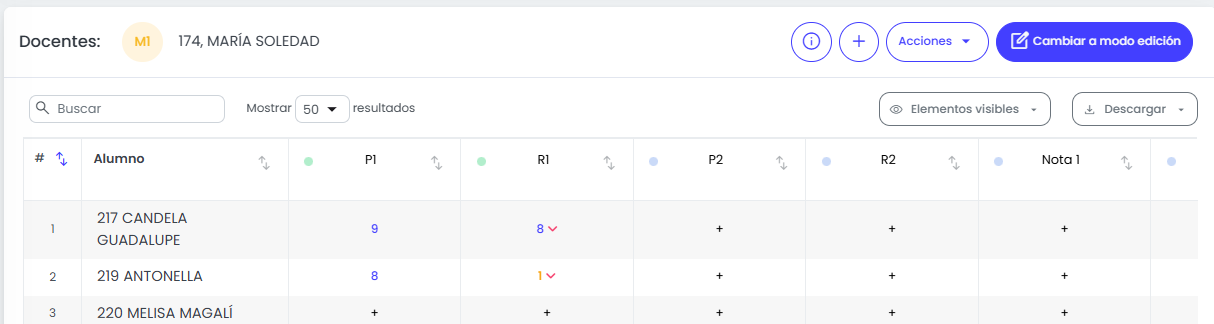
El estado publicadas/validadas está representado por el círculo verde que se encuentra junto al título de la instancia.
Cambiar el estado de las evaluaciones - opción 1
A nivel general (todas las instancias)
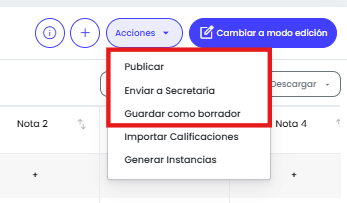
Desde la planilla de calificaciones, en la esquina superior derecha se encuentra el menú Acciones, desde donde podés:
Publicar, para avanzar el estado de todas las instancias
Guardar en borrador, para habilitar nuevamente la edición
Estas acciones impactan sobre todas las instancias (columnas) de la cursada.
Cambiar el estado de las evaluaciones - opción 2
A nivel individual (por instancia de evaluación)
También es posible gestionar el estado de cada evaluación de forma individual.
Para hacerlo:
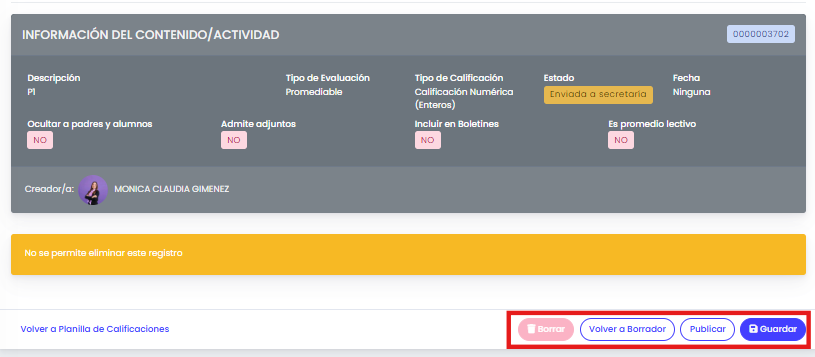
ingresá a la instancia desde el título de la columna
según su estado, vas a encontrar las opciones disponibles:
Enviar a Secretaría, si se encuentra en borrador
Publicar, si está lista para validarse
Volver a borrador, si necesitás realizar correcciones
Esto permite gestionar cada instancia de manera independiente según la necesidad.
calificaciones, administración, edición, evaluaciones, estados, docentes, notas, secretaría, publicadas, borrador