¿Cómo generar documentos adicionales?
El Generador de Documentos permite crear cargos excepcionales que no forman parte de las cuotas habituales, como derechos de examen, certificaciones, libretas o deudas previas.
En esta ayuda te mostramos cómo generar uno o varios documentos adicionales para uno o más estudiantes en quinttos.
Verificá el tipo de documento
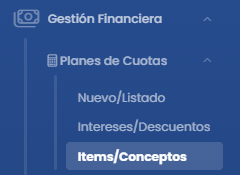
Antes de comenzar, verificá que el concepto que querés cobrar esté creado en Gestión Financiera → Planes de Cuotas → Ítems/Conceptos.
Para que aparezca en el Generador de Documentos, debe estar configurado con el tipo correspondiente. Los cargos generales que no forman parte de una cuota se configuran habitualmente como Otros.
Accedé al Generador de Documentos
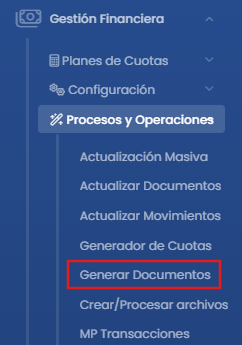
Ingresá a Gestión Financiera, desplegá Procesos y Operaciones y seleccioná Generador de Documentos.
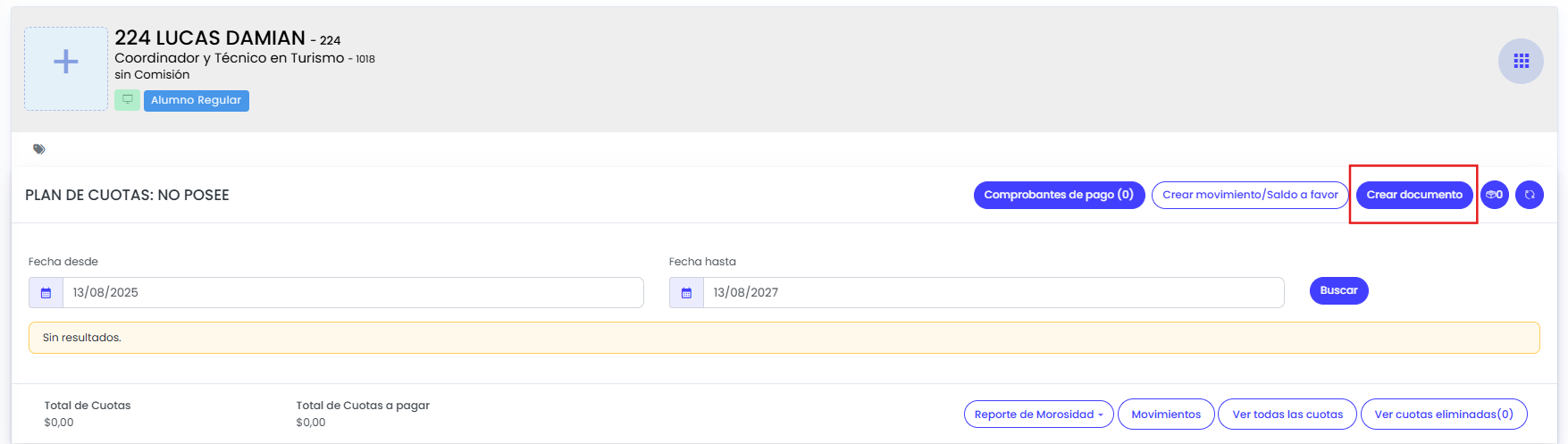
Si necesitás generar un documento para un solo estudiante, también podés ingresar a su ficha, abrir la solapa Gestión Financiera y presionar Crear Documento.
Buscá a los estudiantes
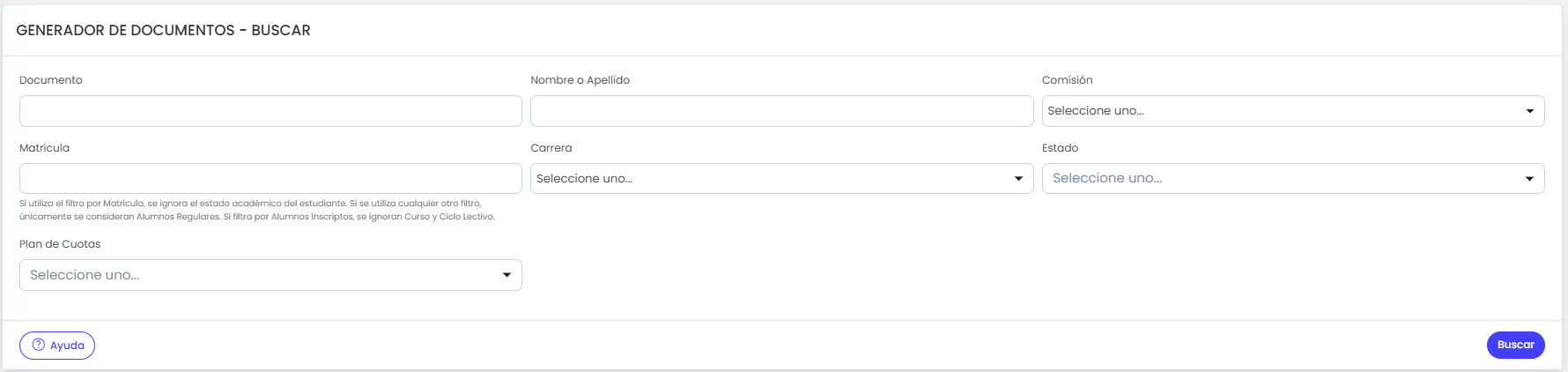
Utilizá los filtros para localizar a los estudiantes que recibirán el documento.
Podés realizar una búsqueda masiva por plan de cuotas, comisión o situación académica, o una búsqueda específica por documento, nombre, apellido o matrícula.
Seleccioná a los estudiantes
Revisá los resultados y seleccioná uno o varios estudiantes del listado.
El documento se generará únicamente para las personas seleccionadas.
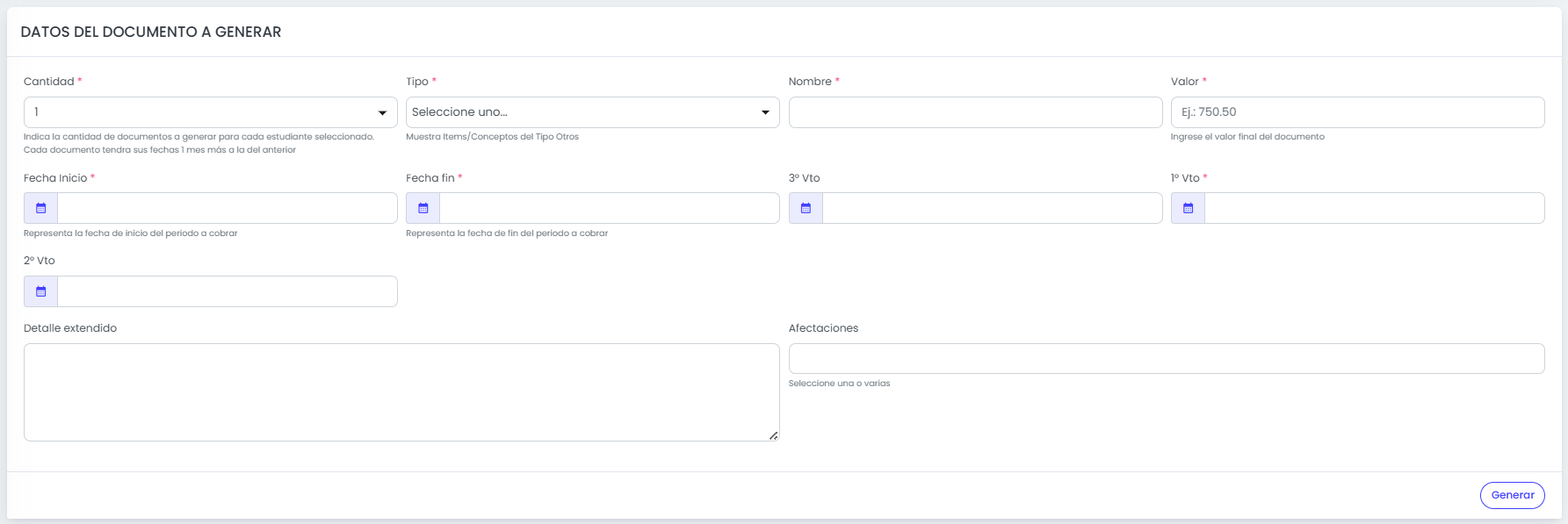
Completa los datos del documento a generar
En Cantidad, indicá cuántos documentos querés crear para cada estudiante.
Luego, seleccioná el Tipo. El sistema completará el título y el valor definidos en el ítem o concepto, aunque podrás modificarlos para esta generación si fuera necesario.
Indicá la fecha de inicio, la fecha de finalización y las fechas de vencimiento del documento.
Si generás más de un documento, el sistema creará los siguientes trasladando las fechas al mes posterior de manera sucesiva.
Generá los documentos
Revisá los estudiantes y los datos ingresados. Luego, presioná Generar documento/s.
Los cargos creados aparecerán en la solapa Cuotas de cada estudiante seleccionado.
cargos adicionales, documentos de cobro, generador de documentos, gestión financiera, ítems, conceptos, estudiantes