¿Cómo gestionar comisiones en Quinttos?
COMISIONES Y CURSADAS
Los cursos permiten organizar a los estudiantes dentro de la institución, generalmente por año y división (por ejemplo: 1° A, 2° B).
Cada curso pertenece a una carrera y reúne a los estudiantes que compartirán materias durante el ciclo lectivo.
Acceder a la sección de cursos
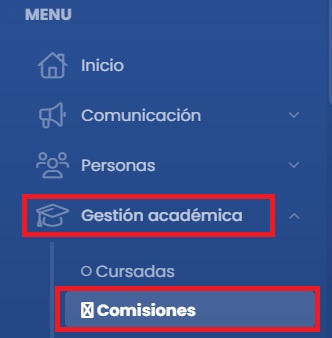
Ingresá a Gestión académica y seleccioná Comisiones/Cursos.
Filtrar las comisiones
En la parte superior podés utilizar los filtros para acotar la visualización según:
ciclo lectivo
turno
estado (activo o inactivo)
Luego hacé clic en Buscar para ver los resultados.
Visualizar las comisiones existentes
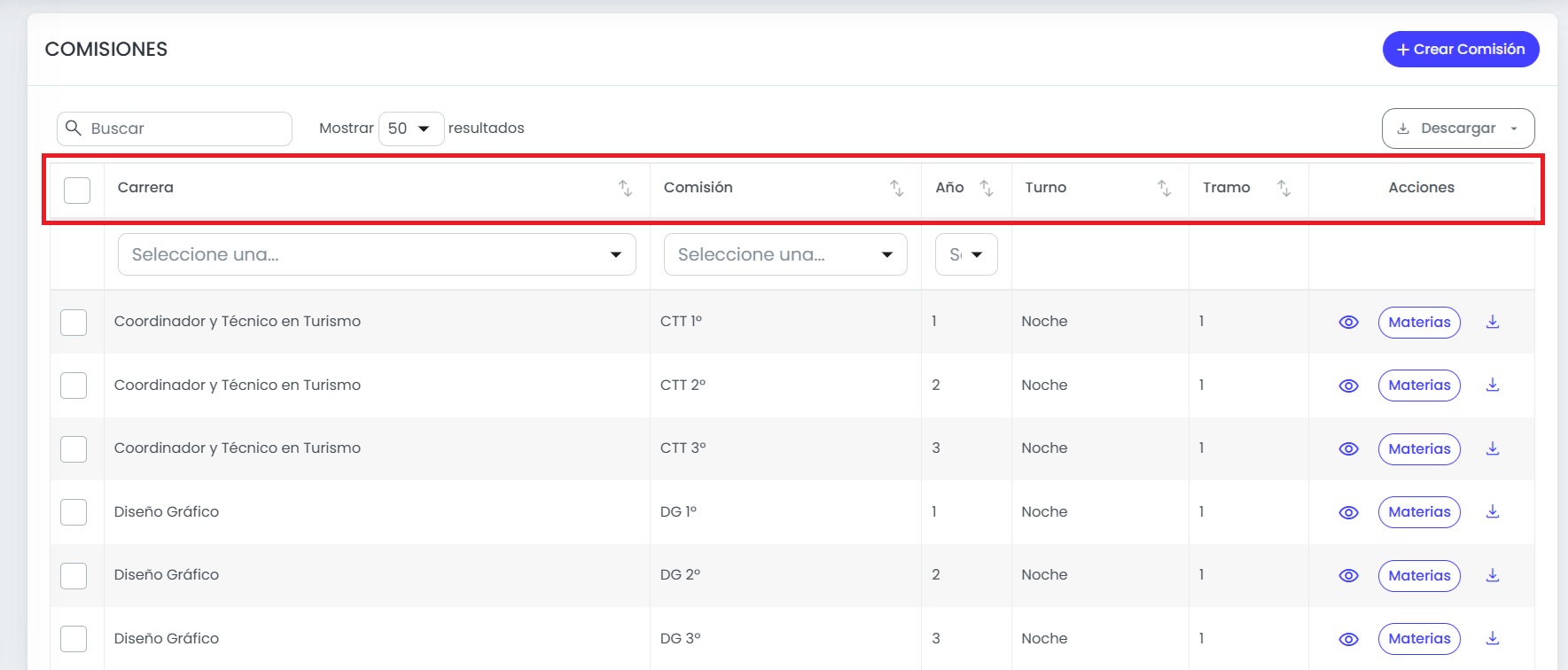
Vas a ver una tabla con el listado de comisiones. También podés utilizar los filtros por columna para encontrar una comisión específica más rápidamente.
Crear una nueva comisión
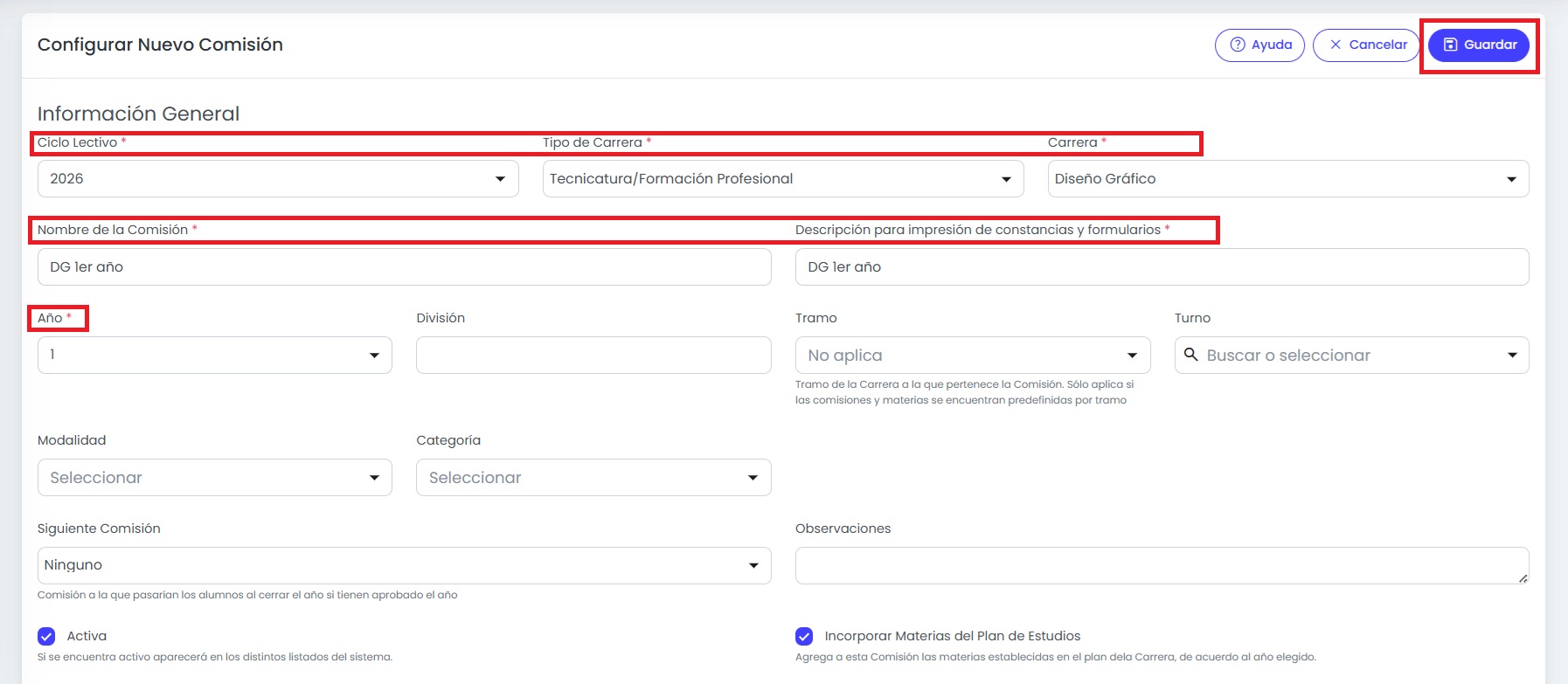
Seleccioná la opción + Crear comisión y completá la información requerida:
Ciclo lectivo: define el período al que pertenece la comisión.
Tipo de carrera: seleccioná el tipo de formación correspondiente, por ejemplo, Tecnicatura/Formación Profesional.
Carrera: seleccioná la carrera a la que pertenece la comisión, por ejemplo, Diseño Gráfico.
Nombre: identificá la comisión. Elegí un nombre que permita reconocerla fácilmente dentro de la carrera. Por ejemplo, para el primer año de Diseño Gráfico, podés identificarla como DG 1er año.
Descripción para impresión: agregá información que quieras incluir en constancias u otra documentación (opcional).
Turno: seleccioná el turno en el que se dicta la comisión.
Año: indicá a qué año de la carrera corresponde la comisión.
Categoría y observaciones: completá estos campos con información adicional que ayude a organizar o identificar la comisión.
Siguiente comisión: seleccioná la comisión que dará continuidad a los estudiantes en el próximo ciclo lectivo.
Activa: definí si la comisión estará disponible y activa en el sistema.
Gestionar una comisión
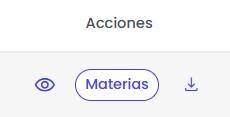
Desde la columna de acciones podés:
Ver: acceder a la información general y su composición. Desde allí podrás ingresar a la configración de la comisión si necesitás realizar algún cambio.
Materias: visualizar y asociar materias al curso
Exportar: descargar un archivo con el listado de estudiantes del curso, con o sin datos completos.

cursos, estudiantes, materias, exportar, datos