¿Cómo gestionar personal en Quinttos?
PERSONAL
La sección Personal reúne a los usuarios que trabajan en la institución, como docentes, preceptores/bedeles y administradores.
Desde aquí es posible consultar y actualizar su información, asignarlos a cursadas y gestionar sus accesos y permisos dentro de la plataforma.
Acceder a la sección de personal
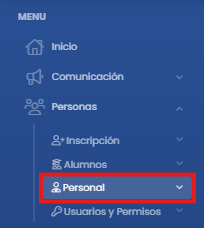
Ingresá a Personas y seleccioná Personal.
Buscar personal
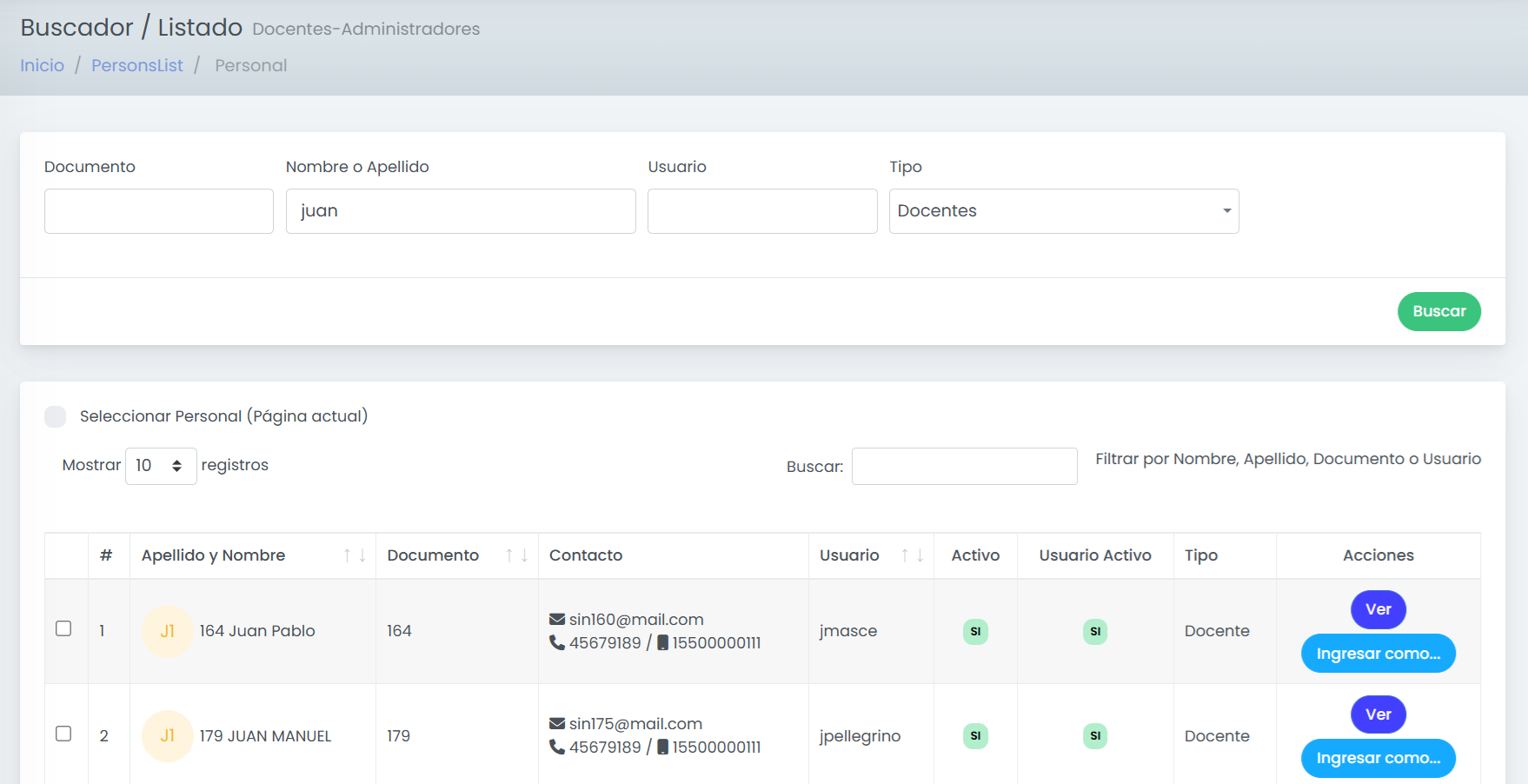
Desde Buscador / Listado, podés buscar usuarios utilizando distintos criterios, como:
documento
nombre o apellido
usuario
tipo de personal (docentes, preceptores/bedeles o administradores)
Luego hacé clic en Buscar.
También podés utilizar el buscador interno de la tabla para filtrar rápidamente dentro de los resultados
Visualizar el listado
En la tabla vas a ver los registros del personal junto con su información principal.
Desde la columna de acciones podés:
ingresar a la ficha del usuario (Ver)
utilizar la opción Ingresar como para visualizar la plataforma desde ese perfil (esta opción está habilitada únicamente en el entorno de pruebas)
Acceder a la ficha del personal
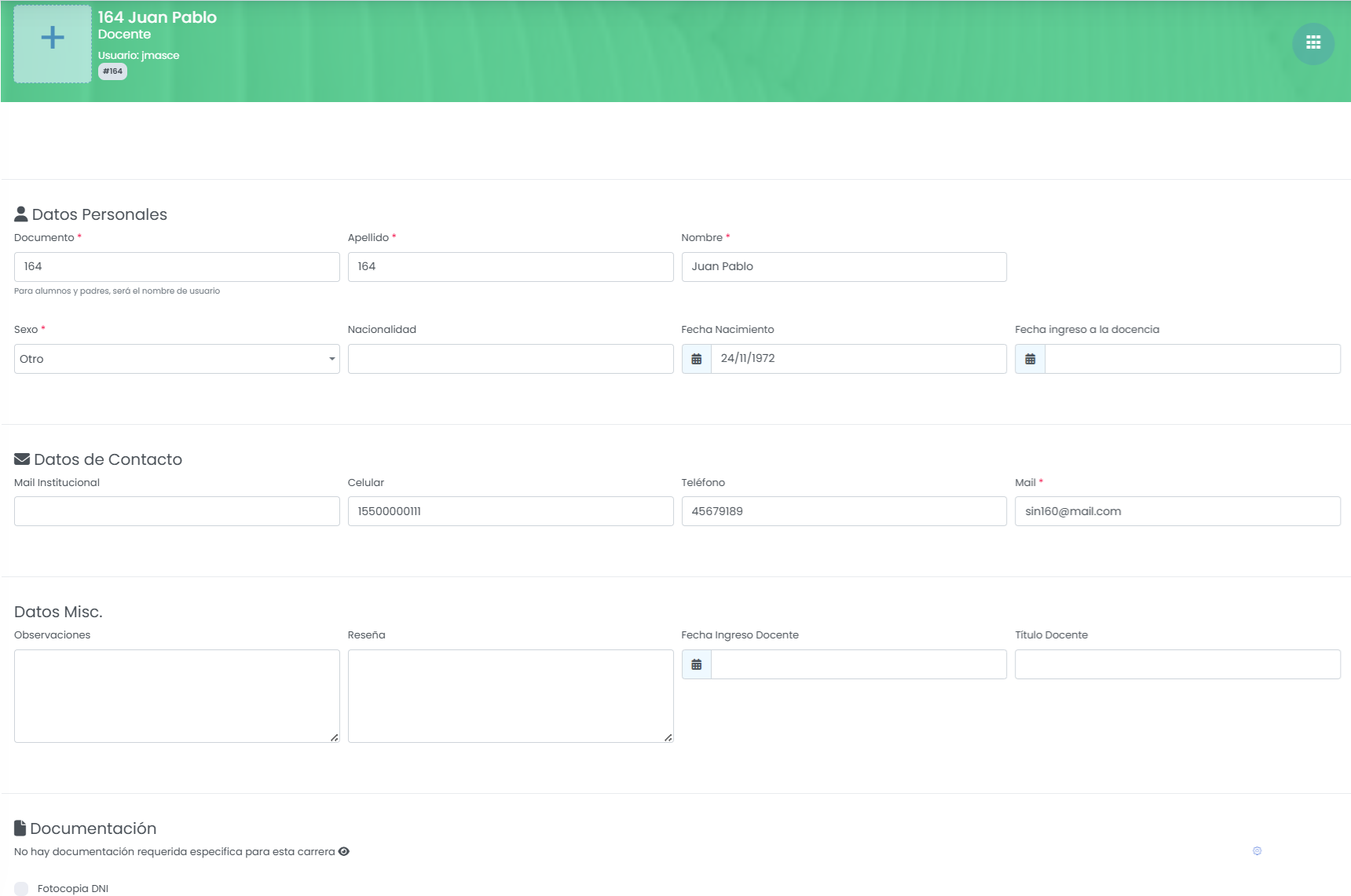
Desde la opción Ver podés ingresar a la ficha completa, donde se organiza la información en distintas secciones, como:
datos personales
datos de contacto
datos adicionales
También podés adjuntar documentación según la configuración de la institución.
Asignar docentes a cursadas
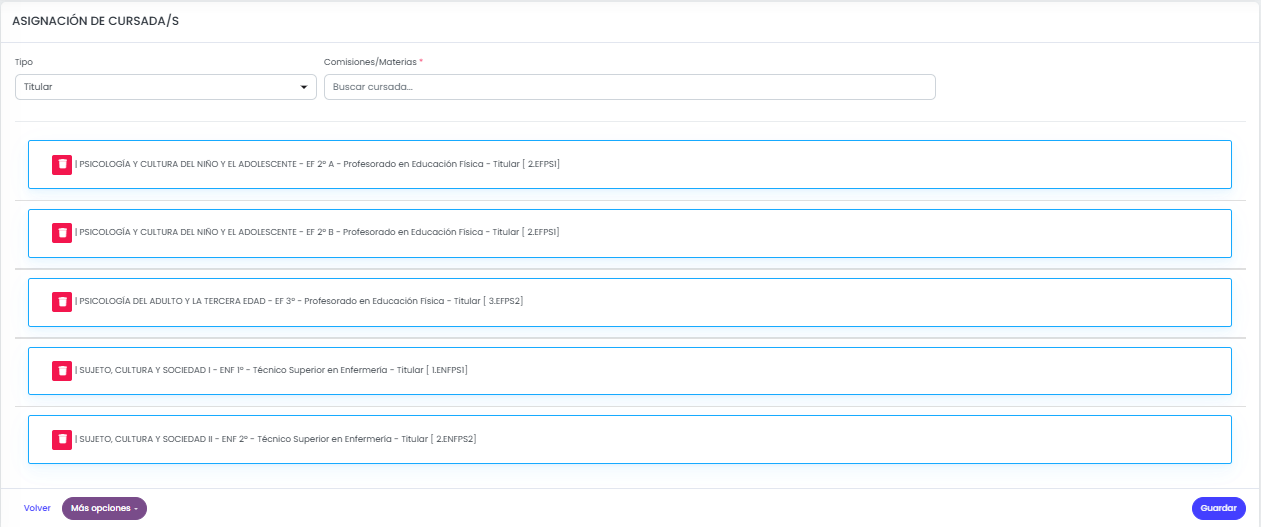
Dentro de la ficha, en la sección Asignación de cursadas, podés vincular al docente con las materias o comisiones.
Para hacerlo:
seleccioná el tipo de participación (titular, adjunto, suplente, etc.)
buscá y seleccioná la cursada correspondiente
El sistema mostrará el listado de asignaciones realizadas.
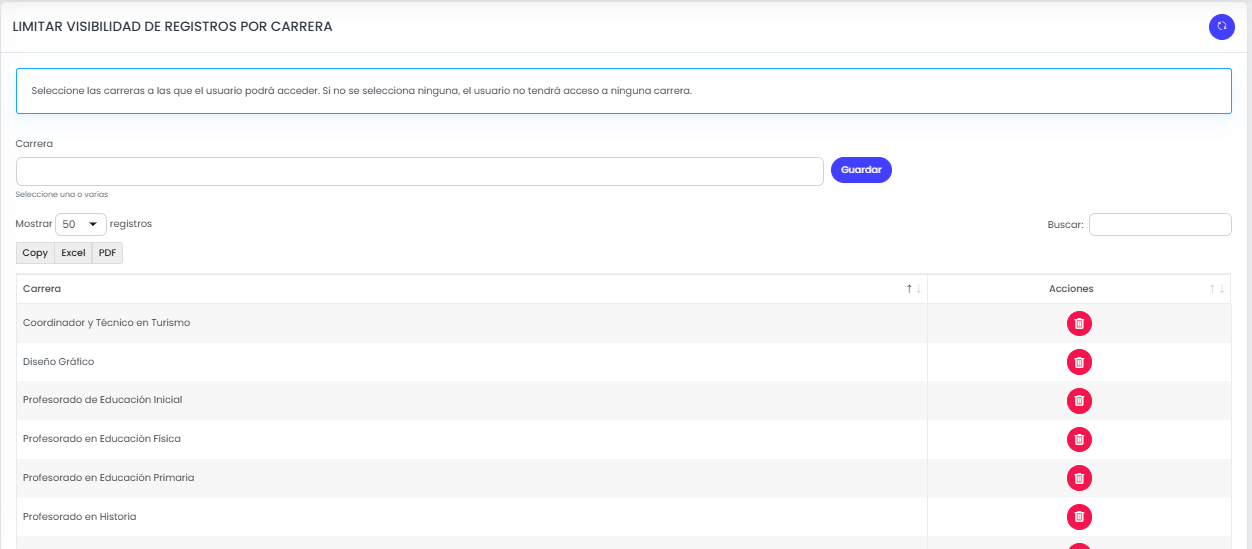
Asignarle las carreras que puede visualizar
En la misma ficha, podés configurar qué carreras puede visualizar un usuario administrador. Si no se selecciona ninguna, el usuario no tendrá acceso a ninguna carrera.
Para hacerlo:
buscá y seleccioná la carrera deseada en el buscador de Carrera
presioná Guardar
El sistema mostrará el listado de las carreras asignadas.
Agregar firma del personal
Dentro de la ficha, en la sección Firma, podés subir la firma digital del administrador, docente o preceptor/bedel, o bien dibujarla en la misma pantalla.
Esta firma se podrá utilizar luego para las distintas constancias, planillas o informes que precise entregar la institución.

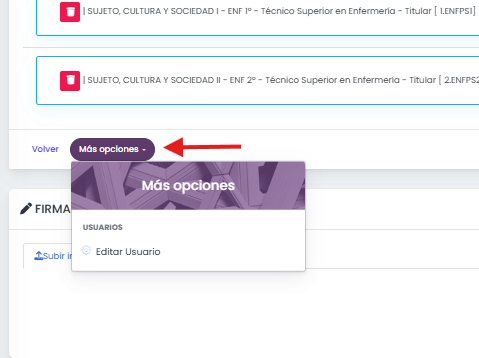
Acceder a la configuración del usuario
Desde la ficha del personal, ingresá a Más opciones → Editar usuario.
Gestionar el acceso y permisos
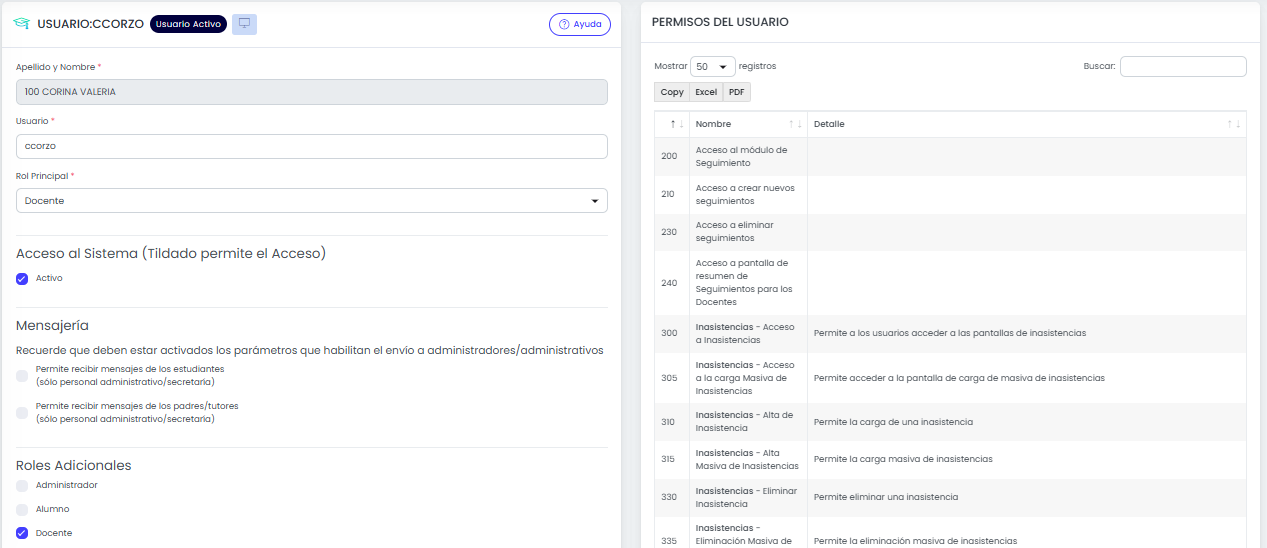
Desde esta sección podés:
modificar el nombre de usuario
definir el rol principal y roles adicionales
gestionar el acceso (activo o bloqueado)
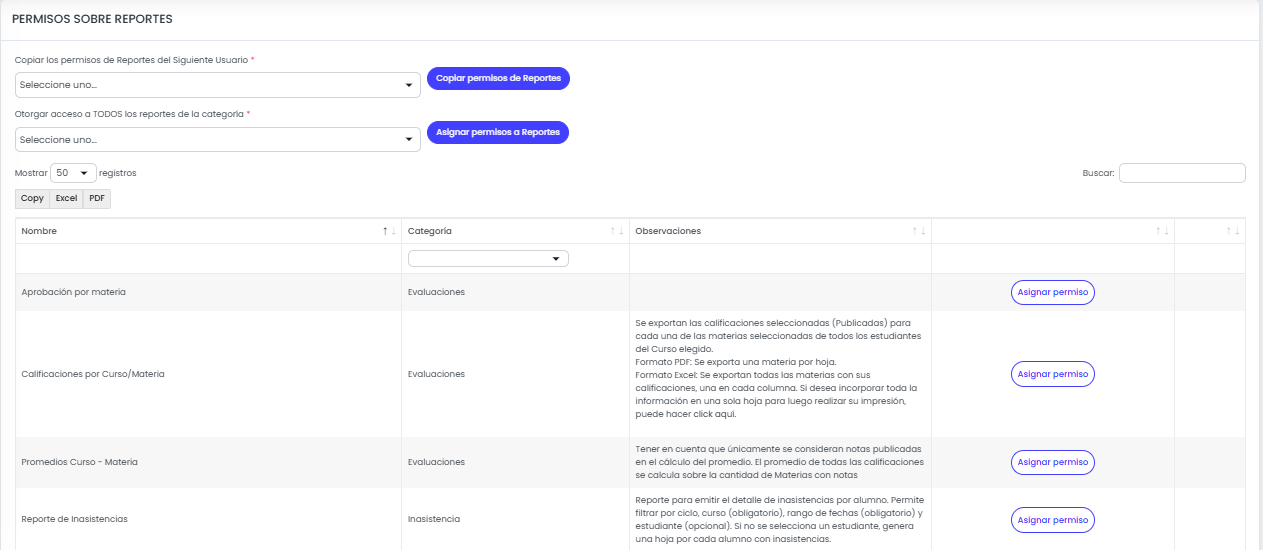
asignar grupos de permisos dentro del sistema
restablecer la contraseña
La configuración de roles y permisos define qué funcionalidades puede utilizar cada usuario dentro del sistema.
Crear nuevo personal
Desde el menú lateral podés crear nuevos usuarios seleccionando:
Nuevo docente
Nuevo preceptor
Nuevo administrador
Para más información, consultá el artículo ¿Cómo dar de alta un usuario del personal?
personal, docentes, preceptores, administradores, usuarios, permisos, cursadas, gestión, asignación de cursada