¿Cómo marco franjas horarias no disponibles en mi cronograma?
Según la configuración institucional, el cronograma puede incluir la opción de marcar franjas horarias no disponibles. Esta funcionalidad permite indicar días y horarios en los que no contás con disponibilidad, sin modificar la estructura horaria definida por la institución, y resulta especialmente útil para docentes que trabajan por hora.
Ingresar a la sección Cronograma
Accedé desde el menú lateral.
Seleccionar el calendario correspondiente
Elegí en cuál de los calendarios vas a establecer horarios no disponibles.
Ubicar la opción Franjas horarias no disponibles
Si la funcionalidad está habilitada para tu institución, vas a encontrar esta opción debajo del cronograma.
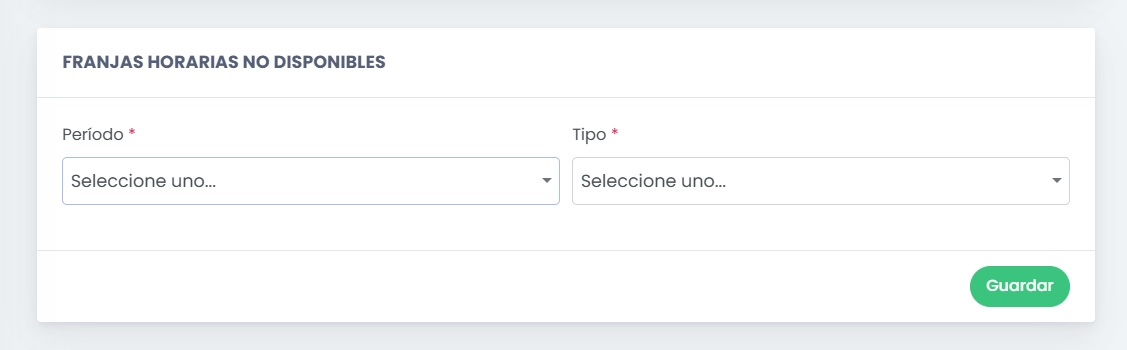
Definir el período de la no disponibilidad
Los períodos disponibles corresponden a los bloques horarios definidos por la institución.
Pueden mostrarse como un bloque amplio o como varios tramos horarios, según la configuración institucional.
Seleccionar el tipo de no disponibilidad
Las opciones dependen de la configuración institucional. Por ejemplo: No disponible o Me gustaría no estar disponible.
Guardar la configuración
Confirmá los cambios para que queden registrados.
cronograma, horarios, no disponible, disponibilidad