TURNOS: cómo crearlos y configurarlos
Formulario de inscripción
¿Por qué es necesario configurar turnos?
Los turnos son las opciones que la persona podrá elegir en el formulario al reservar su vacante. Es necesario crear y asociar al menos un turno a la inscripción: si no hay ninguno disponible, no se podrá completar el formulario.
Las vacantes y sus cupos máximos se configuran por turno, no por carrera. Según la propuesta de la institución, los turnos pueden representar franjas horarias o días de cursada, por ejemplo:
Turno mañana.
Turno tarde.
Lunes y jueves de 18:00 a 20:00.
Martes y viernes de 19:00 a 21:00.
Importante: la selección realizada en el formulario permite organizar posteriormente a los inscriptos, pero no asigna automáticamente al estudiante a un curso.
Ingresá al listado de turnos.
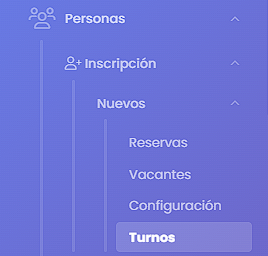
Desde Personas → Inscripción → Nuevos → Turnos, accedé al listado de turnos configurados.
Para gestionar esta pantalla, tu usuario debe contar con el permiso 570 - Acceso a la Pantalla de Turnos.
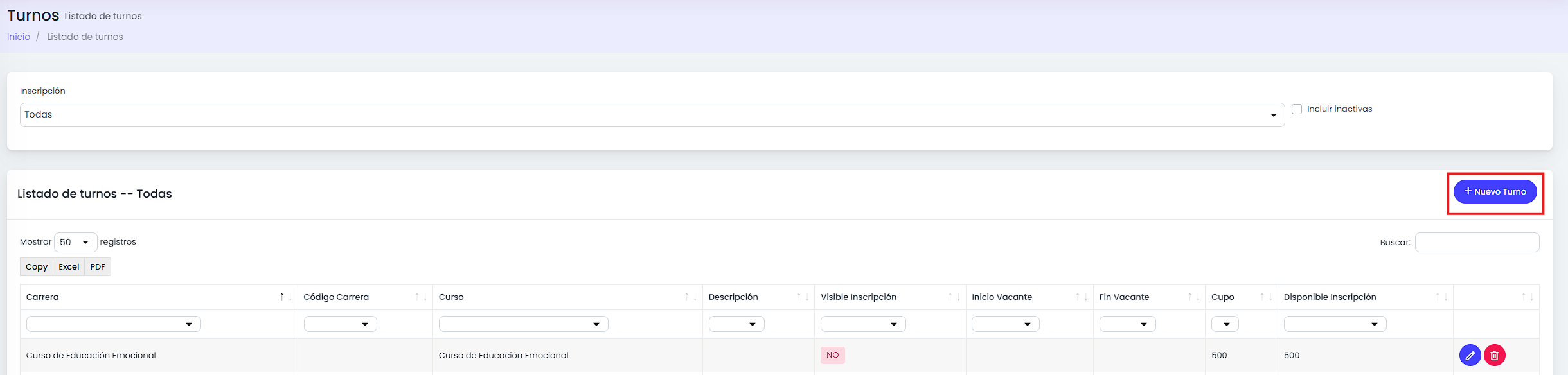
Creá un nuevo turno.
Hacé clic en + Nuevo Turno.
Seleccioná la carrera.
Elegí la Carrera a la que estará asociado el turno.

Definí la descripción.
Elegí cómo se generará la descripción que verá la persona en el formulario:
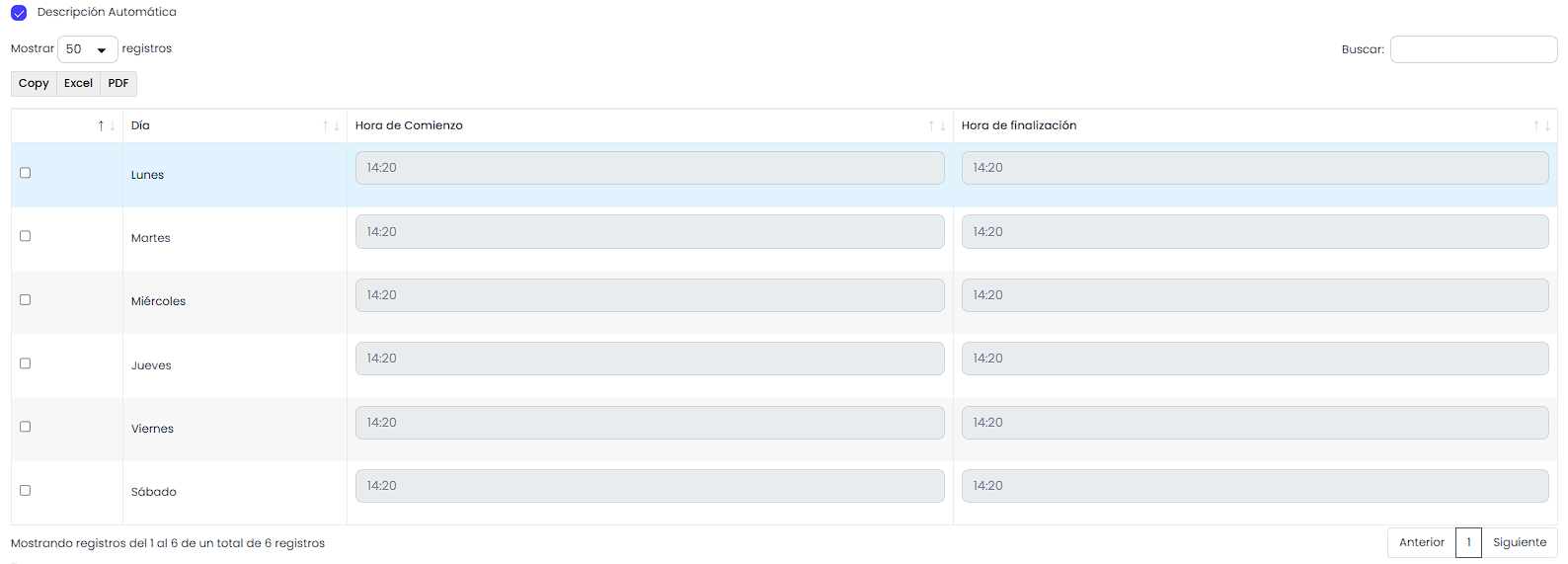
Descripción Automática: Quinttos la genera a partir de los días y horarios seleccionados.
Descripción personalizada: desactivá la opción automática e ingresá el texto que necesites.
Ejemplos: Turno mañana, Turno tarde o Lunes y jueves de 18:00 a 20:00.
Tené en cuenta: esta descripción es informativa dentro del proceso de inscripción y no configura el cronograma de cursada.
Configurá los días y horarios.
Completá los días y horarios únicamente si resultan necesarios para la alternativa que estás configurando:
Seleccioná los días correspondientes.
Completá la Hora de Comienzo.
Completá la Hora de finalización.
Ejemplo: estos datos pueden utilizarse para una propuesta que informa días de cursada. No son necesarios si el turno se utiliza solamente para identificar una alternativa de inscripción.
Completá la información del turno.
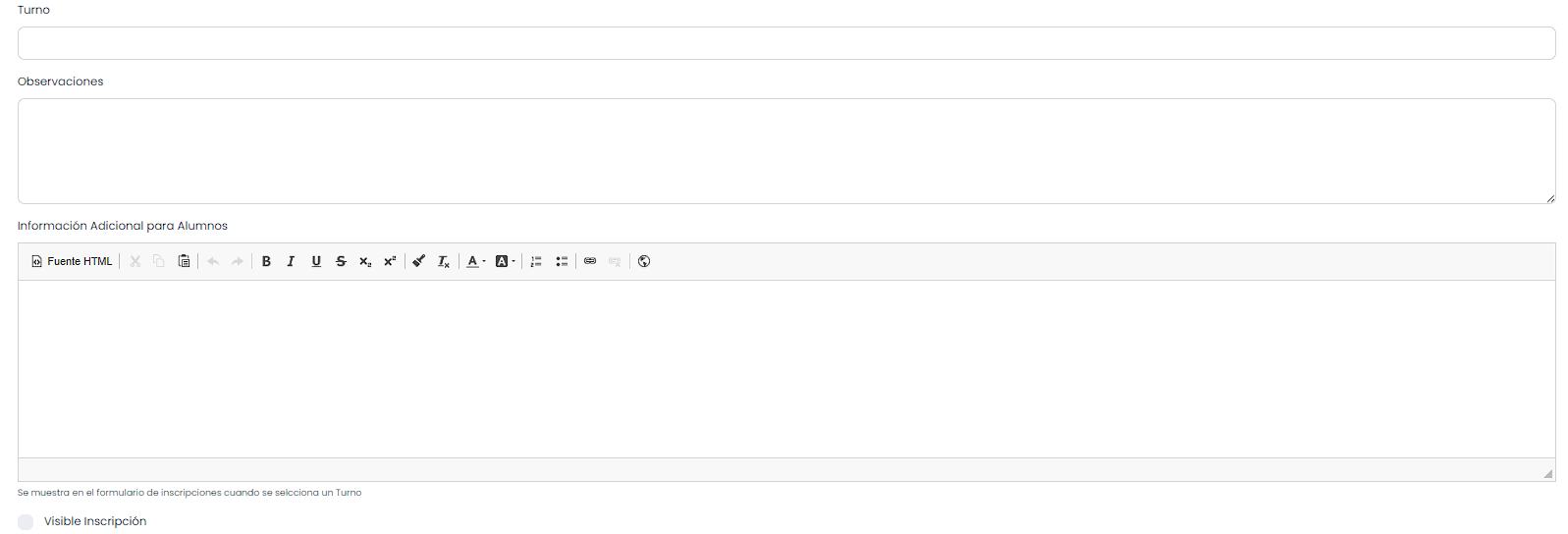
Si corresponde, completá:
Turno.
Observaciones.
Información Adicional para Estudiantes.
La información adicional se mostrará en el formulario cuando la persona seleccione ese turno.
Definí si será visible en la inscripción.
Activá Visible Inscripción para que el turno pueda mostrarse en el formulario asociado.
Asociá el turno a la inscripción y verificá la vacante.
En la parte inferior:
Asociá el turno con la inscripción correspondiente.
Revisá la cantidad inicial de vacantes.
Consultá las vacantes disponibles.
Esta asociación determina en qué formulario estará disponible la alternativa y qué cupo tendrá.
Si necesitás modificar los cupos, utilizá Editar Cupos de la Vacante.

Guardá el turno.
Hacé clic en Guardar para finalizar.
inscripción de nuevos, turnos, horarios, vacantes, formulario de inscripción, cupo